SVG
Cerchi vettoriali con livelli di colore separati per software di taglio di stencil.
Strumenti Studio · Strass
Trasforma un logo o un nome in uno stencil per strass. Visualizza il progetto, regola ogni pietra ed esporta i file di taglio in un unico posto.
Un generatore di stencil per strass dispone fori circolari a partire da immagini o testo. Taglia i fori nel materiale dello stencil, inserisci gli strass con una spazzola e solleva il disegno con la pellicola di trasferimento. Questo strumento crea il tracciato di taglio, non punti da ricamo.
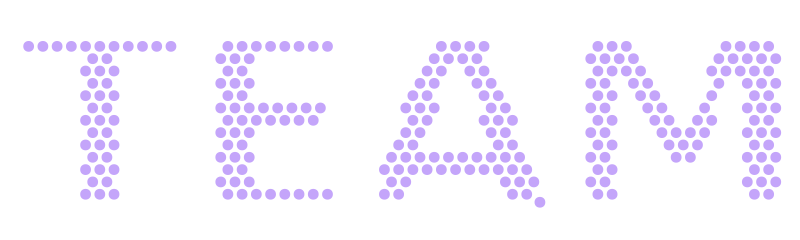
Carica un'immagine PNG, JPG o SVG, oppure digita un nome. Loghi semplici e caratteri spessi offrono i risultati più nitidi.
Imposta la larghezza finale, la dimensione degli strass e fino a 12 colori. Confronta l'anteprima con l'immagine e regola la spaziatura o la disposizione.
Sposta, aggiungi o elimina strass nell'editor. Risolvi i conflitti di spaziatura, sblocca i file ed esegui un taglio di prova della striscia di calibrazione.
Uno sblocco include correzioni e download successivi.
Cerchi vettoriali con livelli di colore separati per software di taglio di stencil.
Entità cerchio in millimetri, organizzate in livelli di colore per CAD e taglio.
Pagine A4 e Letter in scala reale, conteggi degli strass e una striscia di calibrazione nel pacchetto ZIP.
Esegui prima un taglio di prova della striscia di calibrazione. Stampa i PDF al 100%, senza adattare alla pagina.
Usa un logo nitido con colori uniformi, forme marcate e sfondo trasparente o uniforme. Foto, sfumature e scritte piccole richiedono più semplificazione. Strass più piccoli o un disegno più grande possono conservare più dettagli.
Visualizza prima l’anteprima. Usa la quota di digitalizzazione o 5 crediti per scaricare. Uno sblocco include correzioni e download successivi.
Usa SVG o DXF se il software di taglio e la tua edizione supportano il formato. Verifica le dimensioni importate prima del taglio. Le impostazioni variano secondo macchina, lama e materiale: prova la striscia di calibrazione prima dell'intero disegno.
Scegli da 1 a 12 colori. Campiona i colori dall'immagine o crea la tua tavolozza. Il pacchetto separa i colori in livelli ed elenca il numero di strass per ciascuno.
Modifica la larghezza nell'editor e rigenera la disposizione. Ridimensionare un SVG, DXF o PDF già pronto cambia anche i fori e la spaziatura: gli strass potrebbero non entrare più correttamente.
No. Gli stencil per strass sono file di taglio. Per PES, DST e altri file di punti macchina, usa gli strumenti di digitalizzazione del ricamo.
Visualizza prima l’anteprima. Usa la quota di digitalizzazione o 5 crediti per scaricare.