SVG
Vektorkreise mit getrennten Farbebenen für Schablonen-Schneidesoftware.
Studio-Werkzeuge · Strass
Verwandle ein Logo oder einen Namen in eine Strassschablone. Sieh dir den Entwurf an, passe jeden Stein an und exportiere die Schnittdateien an einem Ort.
Ein Strassschablonen-Generator ordnet runde Löcher anhand deines Bildes oder Textes an. Schneide diese Löcher in Schablonenmaterial, bürste die Steine hinein und hebe das Motiv mit Transferfolie ab. Dieses Werkzeug erstellt Schnittlayouts, keine Stickstiche.
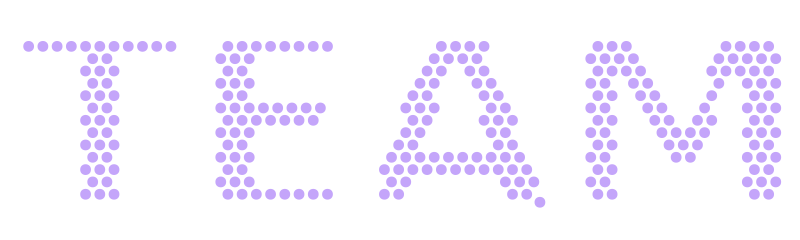
Lade PNG-, JPG- oder SVG-Grafiken hoch oder gib einen Namen ein. Einfache Logos und kräftige Schrift liefern die klarsten Ergebnisse.
Lege die fertige Breite, Steingröße und bis zu 12 Farben fest. Vergleiche die Vorschau mit der Vorlage und passe Abstände oder Anordnung an.
Verschiebe, ergänze oder entferne Steine im Editor. Behebe Abstandskonflikte, schalte das Schnittpaket frei und schneide den Kalibrierstreifen zur Probe.
Einmaliges Freischalten umfasst Korrekturen und erneute Downloads.
Vektorkreise mit getrennten Farbebenen für Schablonen-Schneidesoftware.
Kreisobjekte in Millimetern, nach Farben auf Ebenen für CAD und Schneidesoftware geordnet.
A4- und Letter-Seiten in Originalgröße sowie Steinmengen und ein Kalibrierstreifen im ZIP-Paket.
Schneide zuerst den Kalibrierstreifen zur Probe. Drucke PDFs mit 100 %, ohne Seitenanpassung.
Verwende ein klares Logo mit einfarbigen Flächen, kräftigen Formen und transparentem oder einfarbigem Hintergrund. Fotos, Verläufe und kleine Schrift müssen stärker vereinfacht werden. Kleinere Steine oder ein größeres Motiv können mehr Details erhalten.
Zuerst ansehen. Nutze dein Digitalisierungskontingent oder 5 Credits zum Herunterladen. Einmaliges Freischalten umfasst Korrekturen und erneute Downloads.
Verwende SVG oder DXF, wenn deine Schneidesoftware und deren Edition das Format unterstützen. Prüfe die importierten Maße vor dem Schneiden. Die Einstellungen hängen von Maschine, Messer und Material ab; teste zuerst den Kalibrierstreifen.
Wähle 1 bis 12 Farben. Übernimm Farben aus dem Bild oder erstelle eine eigene Palette. Das Paket trennt Farben in Ebenen und listet die Steinmenge je Farbe auf.
Ändere die Breite im Editor und erzeuge das Layout neu. Das Skalieren fertiger SVG-, DXF- oder PDF-Dateien verändert auch Lochgrößen und Abstände, sodass die Steine möglicherweise nicht mehr passen.
Nein. Strassschablonen sind Schnittdateien. Für PES, DST und andere Maschinenstickdateien verwende die Werkzeuge zur Stickdigitalisierung.
Zuerst ansehen. Nutze dein Digitalisierungskontingent oder 5 Credits zum Herunterladen.