SVG
Cercles vectoriels avec des calques de couleur séparés pour les logiciels de découpe de pochoirs.
Outils Studio · Strass
Transformez un logo ou un nom en pochoir à strass. Prévisualisez votre création, ajustez chaque strass et exportez les fichiers de découpe au même endroit.
Un créateur de pochoirs à strass dispose des trous circulaires à partir de votre image ou texte. Découpez ces trous dans le matériau du pochoir, brossez les strass dans les trous, puis soulevez le motif avec un film de transfert. Cet outil crée le tracé de découpe, pas des points de broderie.
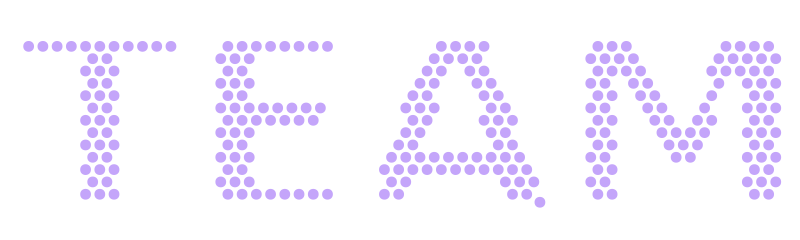
Importez une image PNG, JPG ou SVG, ou saisissez un nom. Les logos simples et les lettres épaisses donnent les résultats les plus nets.
Définissez la largeur finale, la taille des strass et jusqu’à 12 couleurs. Comparez l’aperçu à votre image et ajustez l’espacement ou la disposition.
Déplacez, ajoutez ou effacez des strass dans l’éditeur. Corrigez les conflits d’espacement, débloquez les fichiers et testez la bande de calibrage.
Un déblocage inclut les corrections et les téléchargements ultérieurs.
Cercles vectoriels avec des calques de couleur séparés pour les logiciels de découpe de pochoirs.
Entités cercle en millimètres, organisées par couleur pour les logiciels de CAO et de découpe.
Pages A4 et Letter à taille réelle, quantités de strass et bande de calibrage dans le fichier ZIP.
Découpez d’abord la bande de calibrage pour la tester. Imprimez les PDF à 100 %, sans ajuster à la page.
Utilisez un logo net, avec des couleurs unies, des formes épaisses et un fond transparent ou uni. Les photos, dégradés et petites lettres demandent davantage de simplification. Des strass plus petits ou un motif plus grand préservent davantage de détails.
Prévisualisez d’abord. Utilisez votre quota de numérisation ou 5 crédits pour télécharger. Un déblocage inclut les corrections et les téléchargements ultérieurs.
Utilisez SVG ou DXF si votre logiciel de découpe et son édition acceptent ce format. Vérifiez les dimensions importées avant la découpe. Les réglages dépendent de la machine, de la lame et du matériau : testez la bande de calibrage avant le motif complet.
Choisissez de 1 à 12 couleurs. Prélevez les couleurs de l’image ou créez votre palette. Le pack sépare les couleurs en calques et indique la quantité de strass pour chacune.
Modifiez la largeur dans l’éditeur et régénérez le motif. Redimensionner un SVG, DXF ou PDF terminé modifie aussi les trous et leur espacement : les strass risquent de ne plus s’adapter.
Non. Les pochoirs à strass sont des fichiers de découpe. Pour les fichiers de points PES, DST et autres formats machine, utilisez les outils de numérisation de broderie.
Prévisualisez d’abord. Utilisez votre quota de numérisation ou 5 crédits pour télécharger.