SVG
Vectorcirkels met afzonderlijke kleurlagen voor software om sjablonen te snijden.
Studio-tools · Strass
Maak van een logo of naam een strassjabloon. Bekijk je ontwerp, pas elke steen aan en exporteer snijbestanden op één plek.
Een strassjabloonmaker plaatst ronde gaten op basis van je afbeelding of tekst. Snijd deze gaten in sjabloonmateriaal, borstel de stenen erin en neem het ontwerp op met transferfolie. Deze tool maakt het snijpatroon, geen borduursteken.
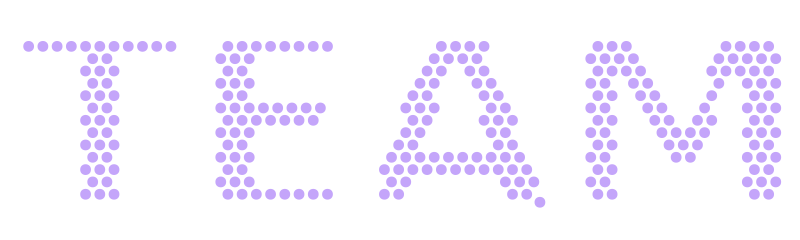
Upload een PNG-, JPG- of SVG-afbeelding of typ een naam. Eenvoudige logo's en dikke letters geven de duidelijkste resultaten.
Stel de uiteindelijke breedte, steengrootte en maximaal 12 kleuren in. Vergelijk het voorbeeld met je afbeelding en pas de afstand of indeling aan.
Verplaats, voeg toe of verwijder stenen in de editor. Los afstandsconflicten op, ontgrendel de bestanden en snijd de kalibratiestrook als proef.
Een ontgrendeling omvat correcties en herhaalde downloads.
Vectorcirkels met afzonderlijke kleurlagen voor software om sjablonen te snijden.
Cirkelobjecten in millimeters, ingedeeld in kleurlagen voor CAD en snijsoftware.
A4- en Letter-pagina's op ware grootte, steenaantallen en een kalibratiestrook in het ZIP-pakket.
Snijd eerst de kalibratiestrip als proef. Print PDF’s op 100%, zonder aanpassen aan de pagina.
Gebruik een duidelijk logo met egale kleuren, stevige vormen en een transparante of effen achtergrond. Foto's, kleurverlopen en kleine letters moeten sterker worden vereenvoudigd. Kleinere stenen of een groter ontwerp kunnen meer details behouden.
Bekijk eerst het voorbeeld. Gebruik je digitaliseringstegoed of 5 credits om te downloaden. Een ontgrendeling omvat correcties en herhaalde downloads.
Gebruik SVG of DXF als je snijsoftware en de gebruikte editie dat formaat ondersteunen. Controleer de geïmporteerde afmetingen vóór het snijden. Instellingen verschillen per machine, mes en materiaal; test eerst de kalibratiestrook.
Kies 1 tot 12 kleuren. Neem kleuren over uit de afbeelding of kies je eigen palet. Het pakket verdeelt de kleuren over lagen en vermeldt het aantal stenen per kleur.
Verander de breedte in de editor en genereer de indeling opnieuw. Het schalen van een voltooide SVG, DXF of PDF verandert ook de gaten en afstanden, waardoor je stenen mogelijk niet meer passen.
Nee. Strassjablonen zijn snijbestanden. Gebruik de borduurdigitaliseringstools voor PES, DST en andere machinesteekbestanden.
Bekijk eerst het voorbeeld. Gebruik je digitaliseringstegoed of 5 credits om te downloaden.